eduroam Bağlantı Kurulum Rehberi
Üniversitemiz mensubları için eduroam ağına güvenli ve doğru bir şekilde bağlanmanızı sağlayan bilgiler aşağıda verilmiştir.
Öğrenciler için:
Kullanıcı Adı: Tarsus Üniversitesi eposta adersiniz. (ogrencino@tarsus.edu.tr)
Şifre: Ekampüs Şifreniz.
Personeller için:
Kullanıcı Adı: Tarsus Üniversitesi eposta adersiniz. (adsoyad@tarsus.edu.tr)
Şifre: Ekampüs Şifreniz.
Şifrenizi unuttuysanız buradan sıfılayabilirsiniz.
Tüm Kurulumlar İçin Gerekli Bilgiler
Kullanıcı Adı: Kurumunuzda internete erişim için kullandığınız Kullanıcı Adınız.
Şifre: Kurumunuzda internete erişim için kullandığınız Şifreniz.
Cihazlar için Hızlı Kurulum
Aşağıda, farklı cihazlar için en kolay kurulum adımlarını içeren rehberler yer almaktadır. Buradaki talimatları takip ediniz.
Android Eduroam Ayarları
1. Yöntem
İlk yöntem olarak manuel ayarlama yapmak için aşağıda izlemeniz gereken adımlar yer almaktdır. Ayrıca göresellerle de nasıl bağlantı kuracağınız anlatılmaktadır.
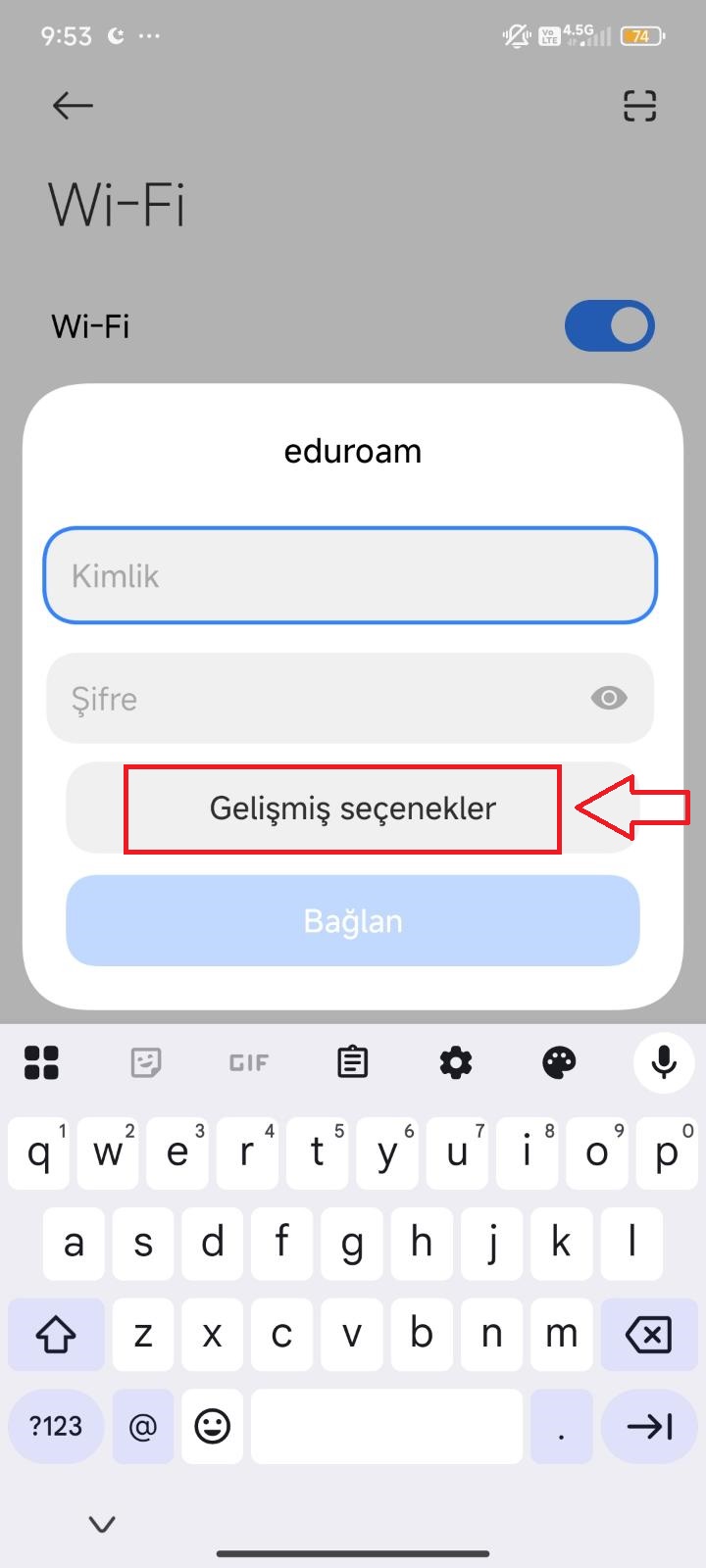
1. Cihazınızın Wi-Fi'nı açıp ve kullanılabilir ağlardan eduroamu seçiniz.
2. Açılan ekrandan gelişmiş seçenekleri seçiniz.
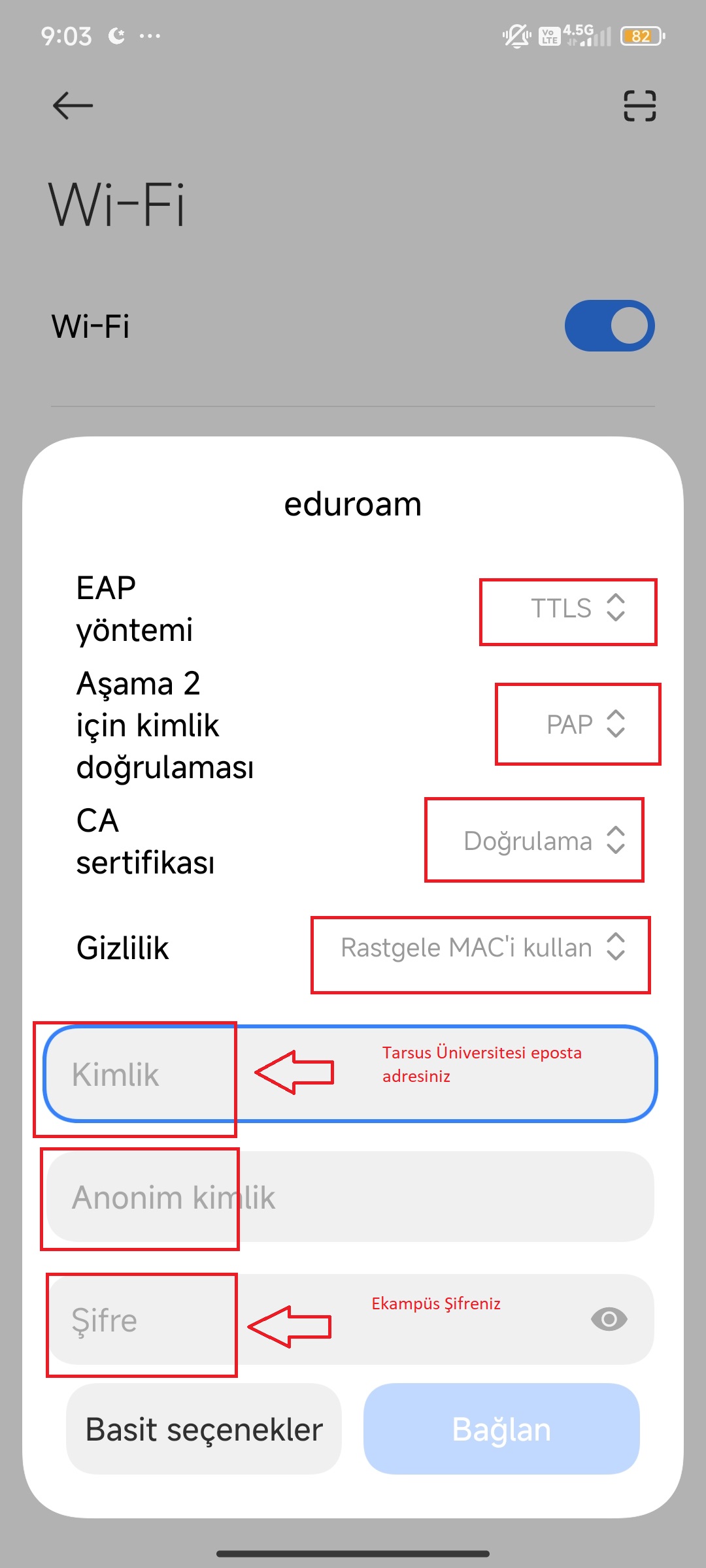
3. EAP Yöntemini "TTLS" olarak ayarlayınız.
4. Aşama 2 için kimlik doğrulamasını "PAP" olarak seçiniz.
5. CA sertifikasını "Doğrulama" olarak seçiniz.
6. Gizliliği "Rastgele MAC'i kullan" olarak seçiniz.
7. Kimlik kısmına eposta adresini yazınız.
8. Anonim kimlik boş kalmalıdır.
9. Şifre kısmına da ekampüs şifrenizi yazınız.
10. Son olarak Bağlan seçeneğine tıklayınız.
2. Yöntem
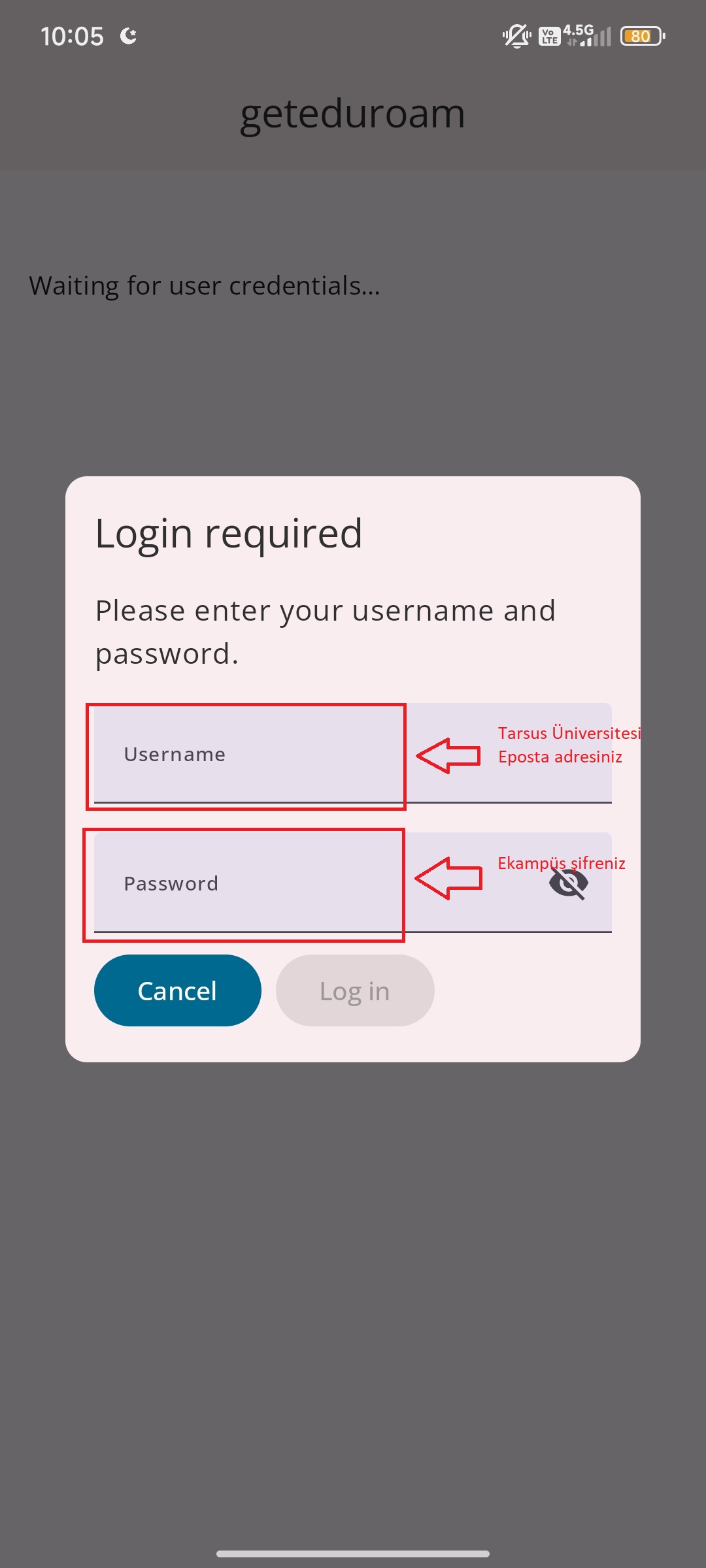
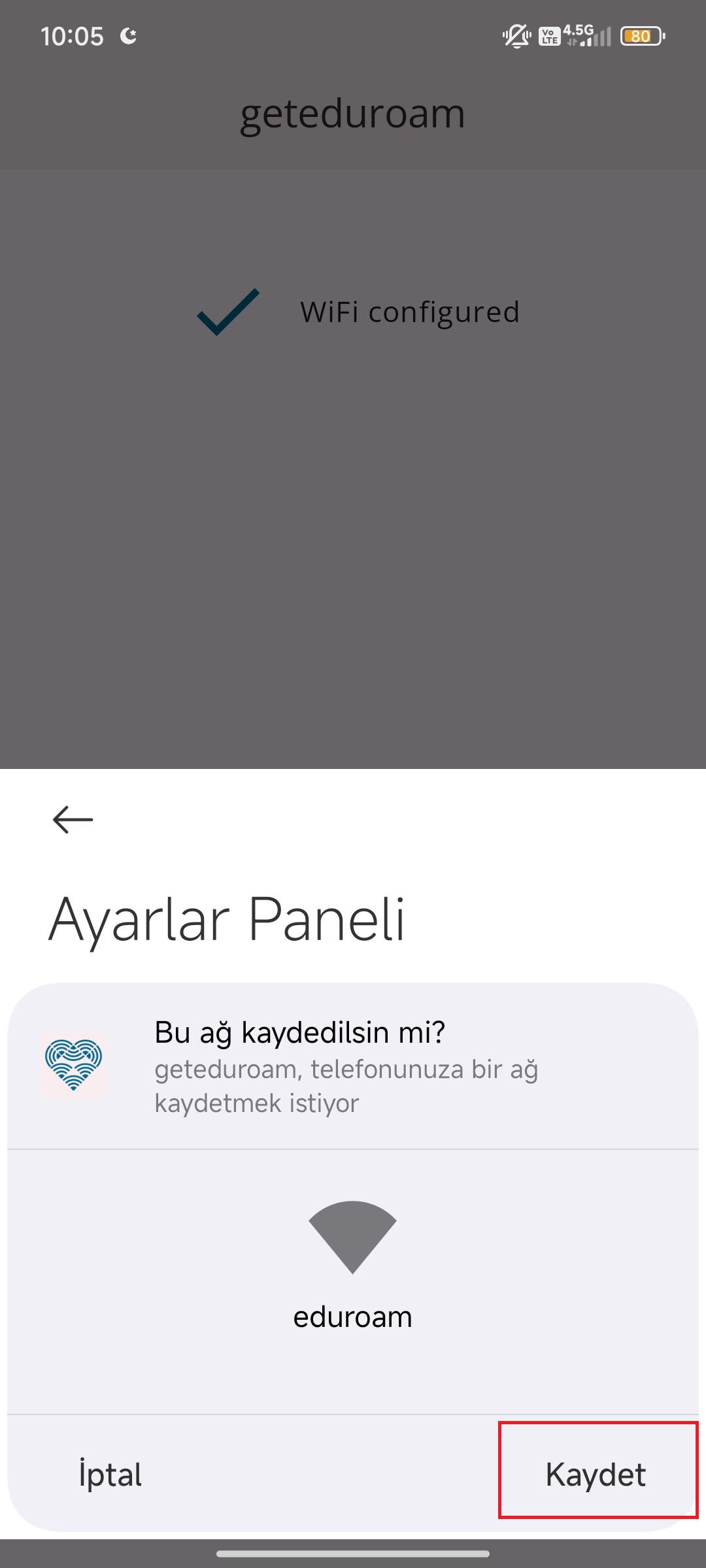
İkinci yöntem olarak geteduroamu indirip uygulama yardımı ile kolayca bağlantı kurabilirsiniz. Aşağıda izlemeniz gereken adımlar ve görselleri yer almaktadır.
1. Aşağıdaki link yardımı ile geteduromu indiriniz.
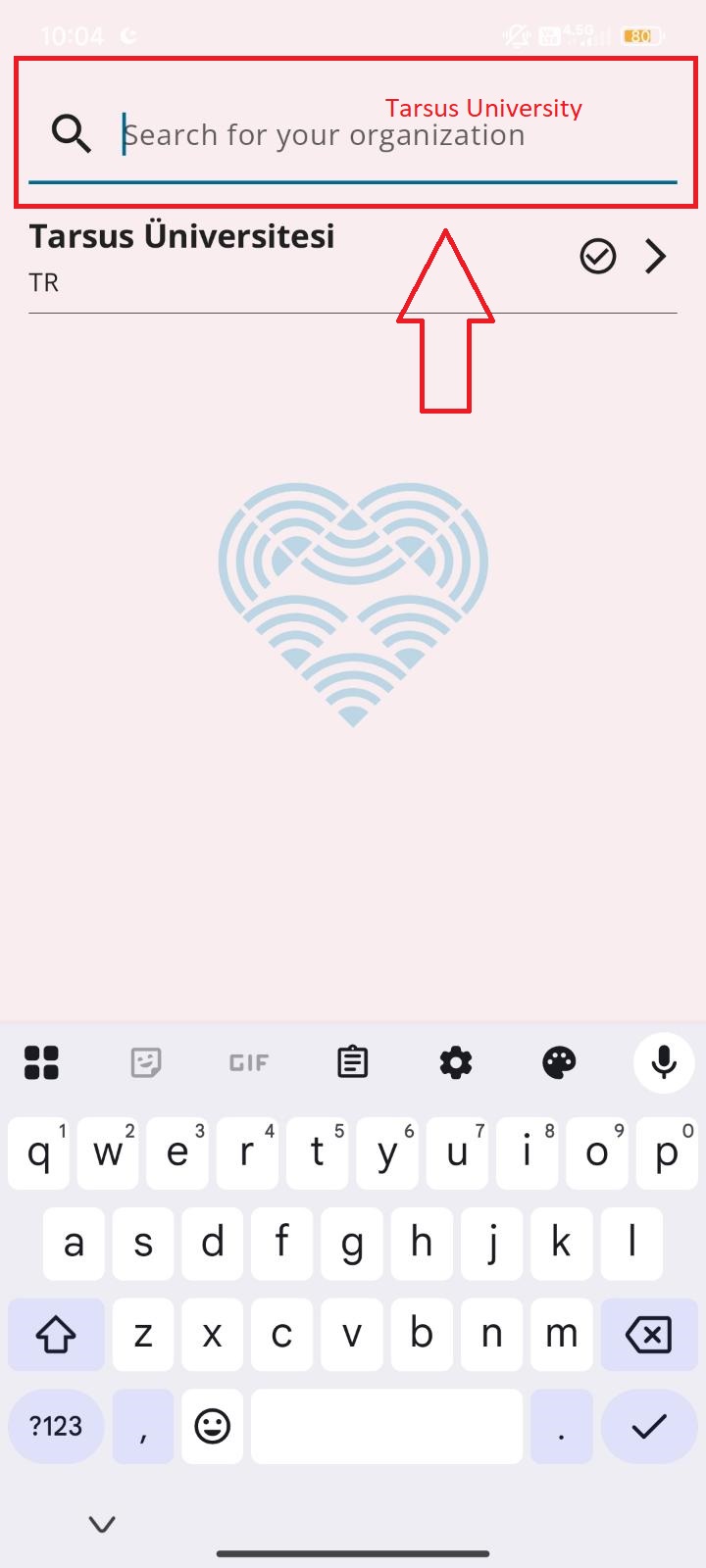
2. Uygulamayı açıp, "Search for your organization" kısmına Tarsus Üniversitesi yazınız ve tıklayınız.
3. Açılan ekranda Tarsus Üniversitesi eposta adresinizi ve ekampüs şifrenizi yazdıktan sonra login tuşuna basınız.
4. Son olarak kaydete basınız ve bağlantınız kurulmuş olur.
Android Uygulama Linki: geteduroam (Play Store)
Iphone Eduroam Ayarları
1. Yöntem
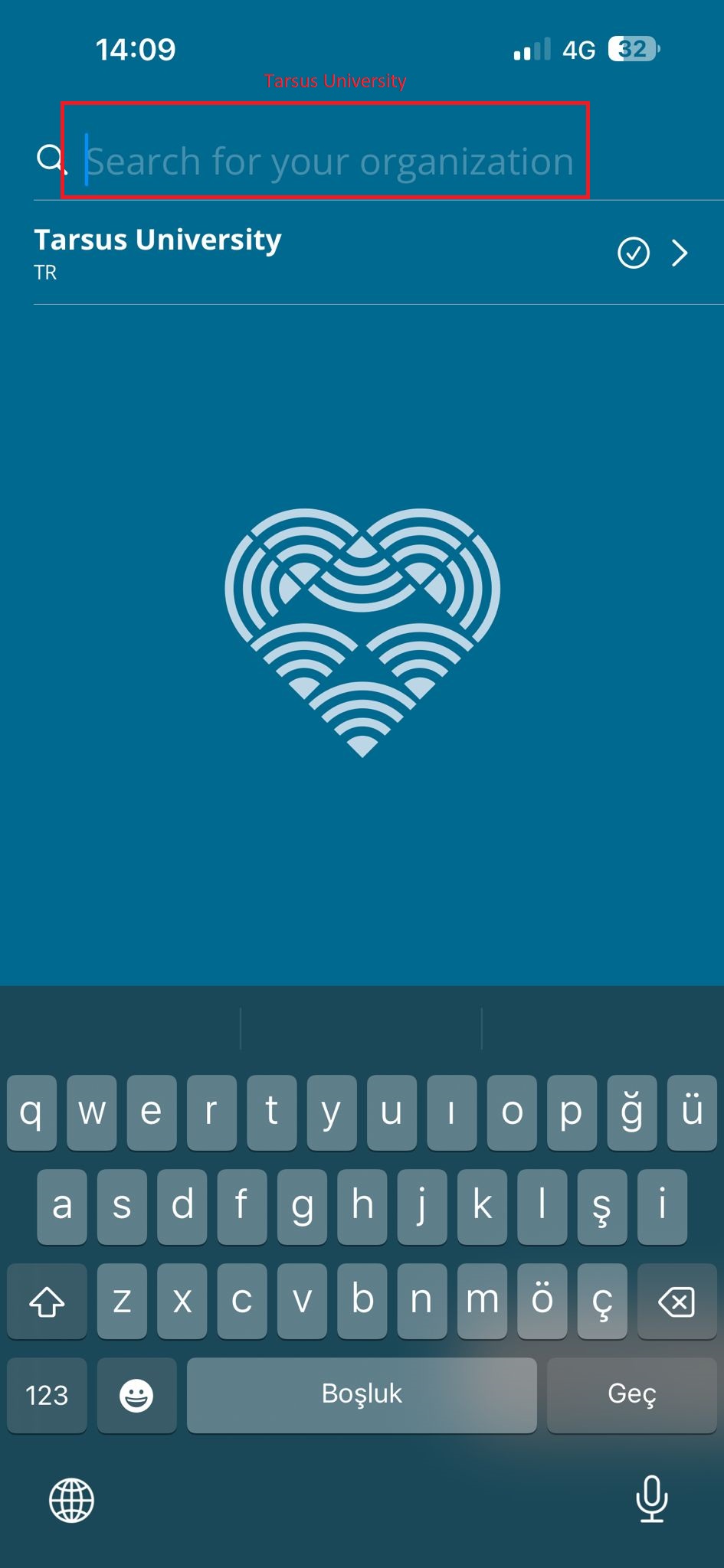
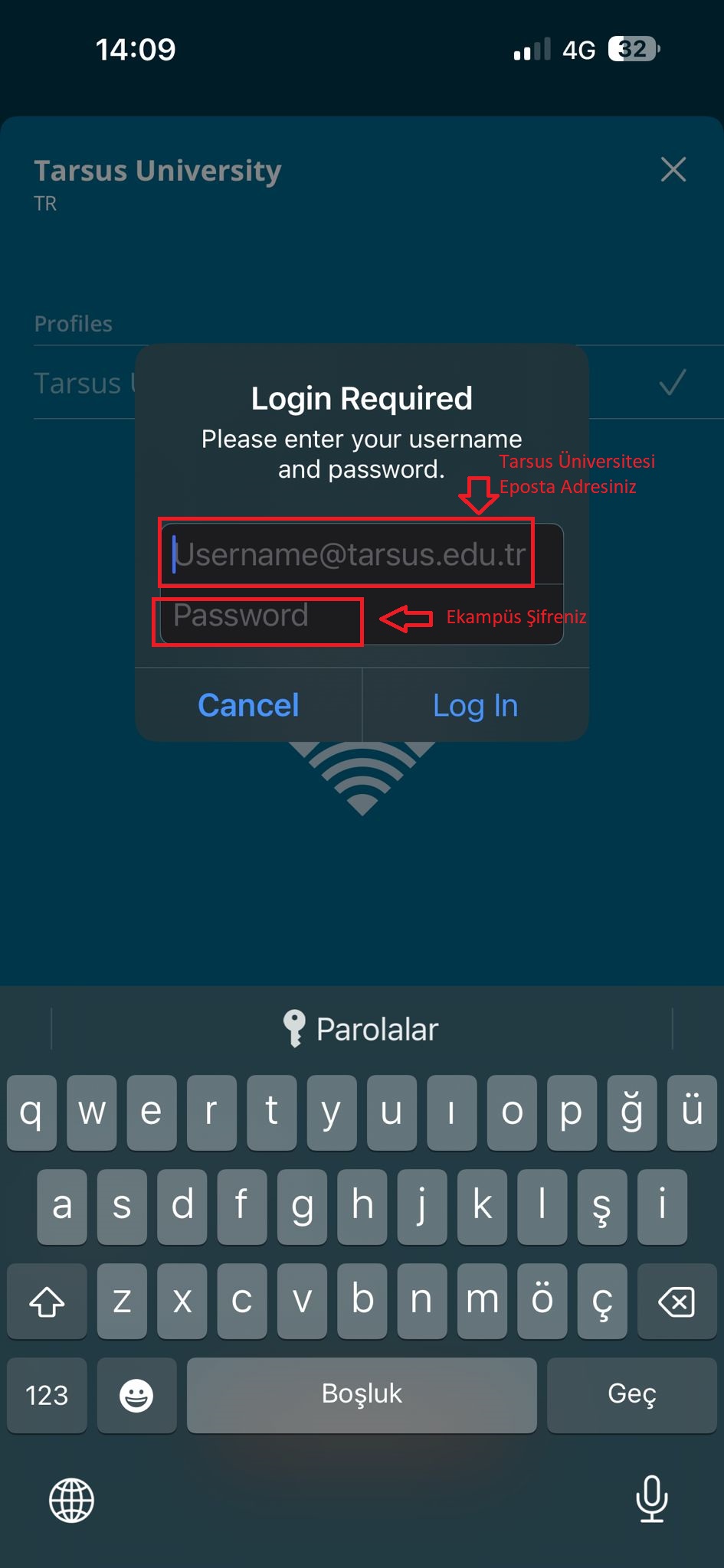
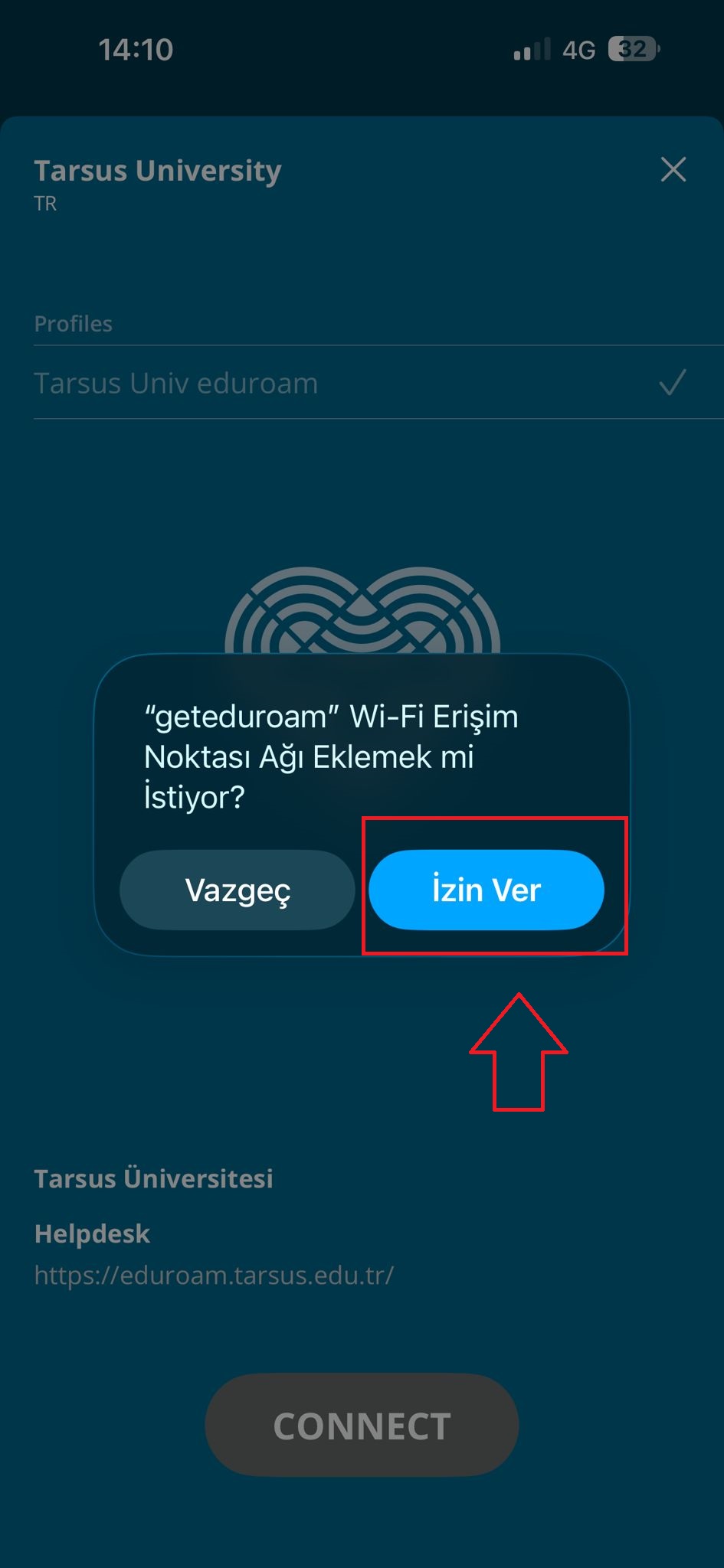
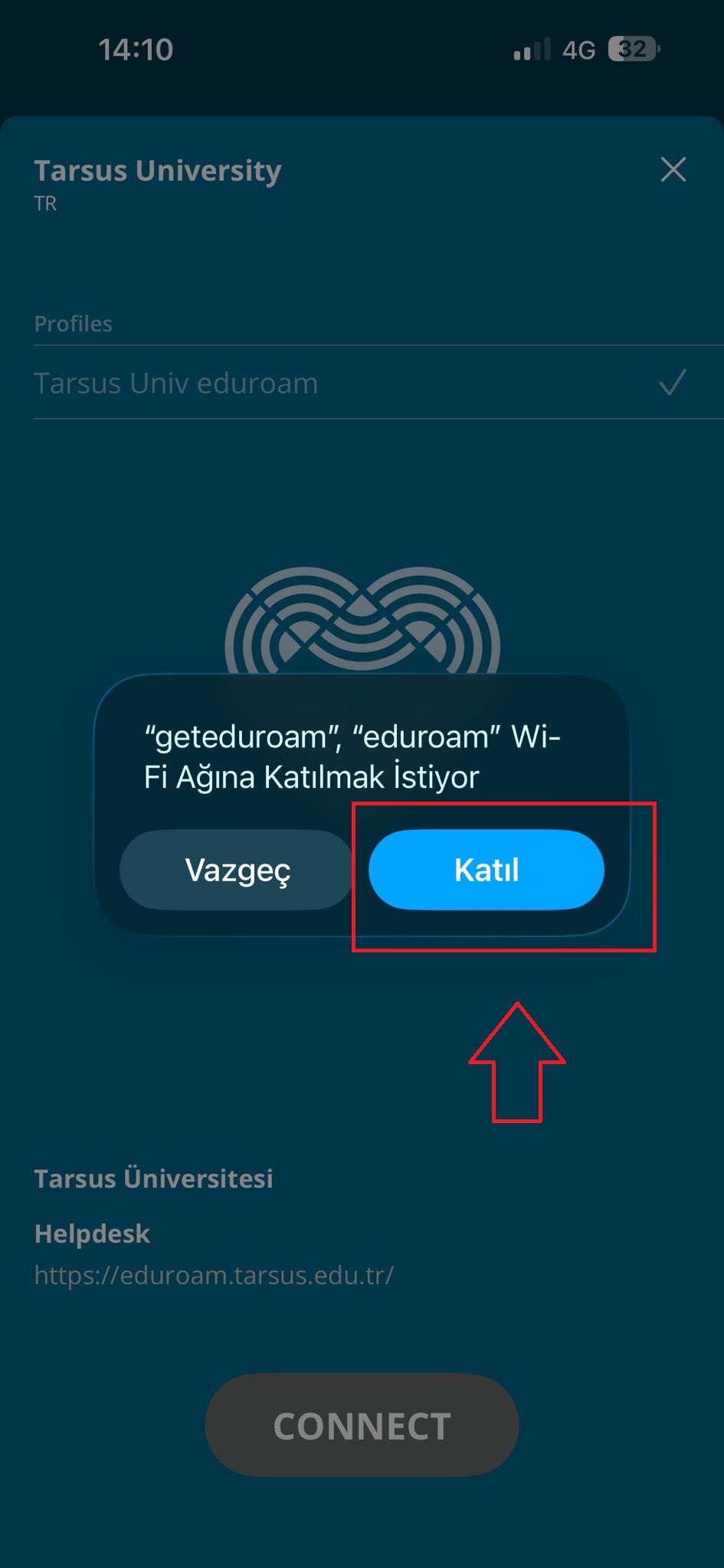
Geteduroamu indirip uygulama yardımı ile kolayca bağlantı kurabilirsiniz. Aşağıda izlemeniz gereken adımlar ve görselleri yer almaktadır.
1. Aşağıdaki link yardımı ile geteduromu indiriniz.
2. Uygulamayı açıp, "Search for your organization" kısmına Tarsus Üniversitesi yazınız ve tıklayınız.
3. Açılan ekranda Tarsus Üniversitesi eposta adresinizi ve ekampüs şifrenizi yazdıktan sonra login tuşuna basınız.
4. Son olarak katıla basınız ve bağlantınız kurulmuş olur.
iOS Uygulama Linki: geteduroam (App Store)
2. Yöntem
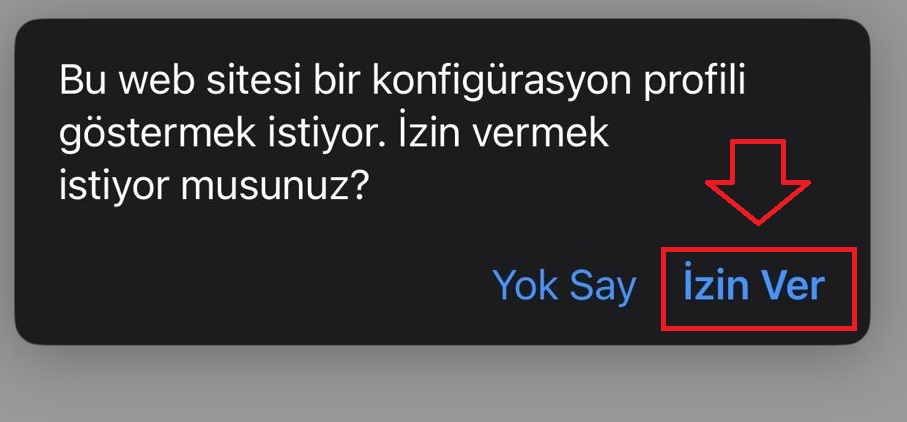
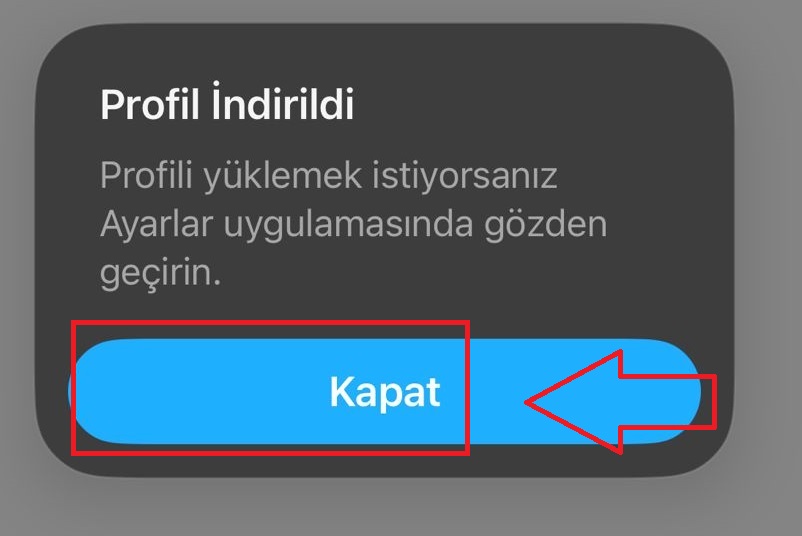
Aşağıda izlemeniz gereken adımlar yer almaktdır.
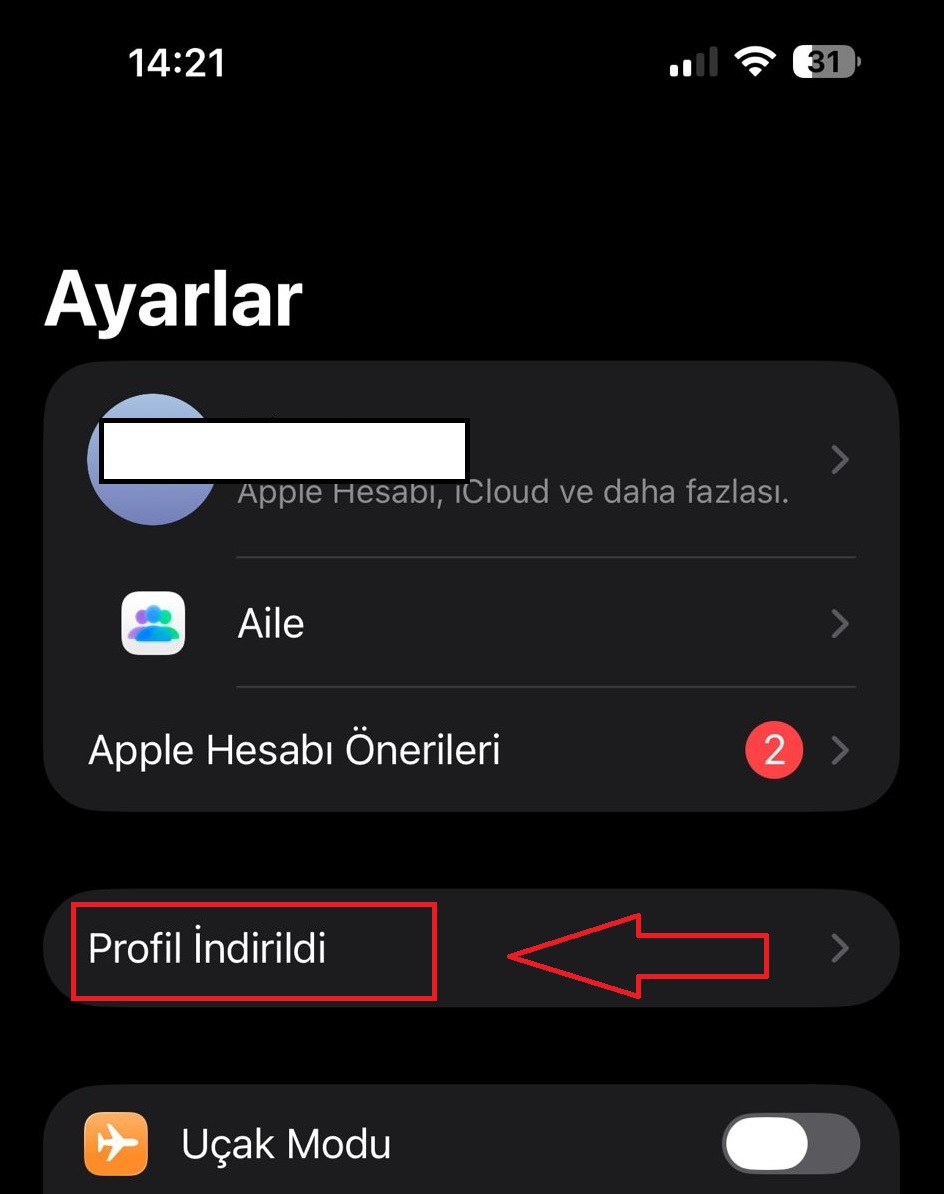
1. Iphone için gerekli profil dosyasını Safari tarayıcısını kullanarak buradan indiriniz.
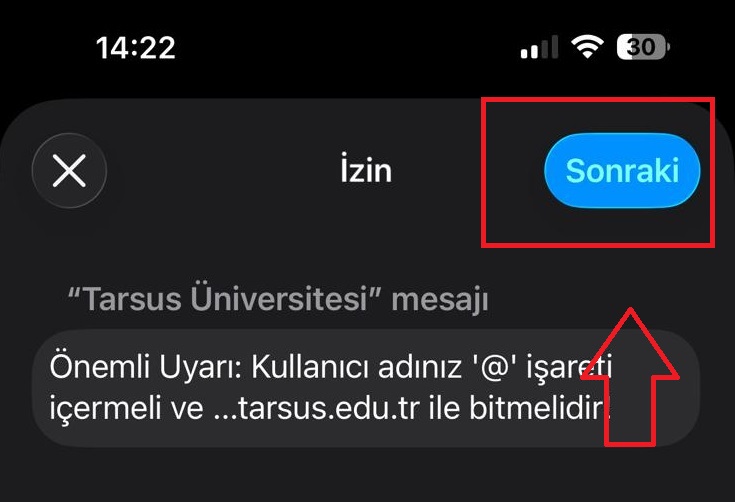
2. Ayarlar menüsünden profil indirildi sekmesini açınız.
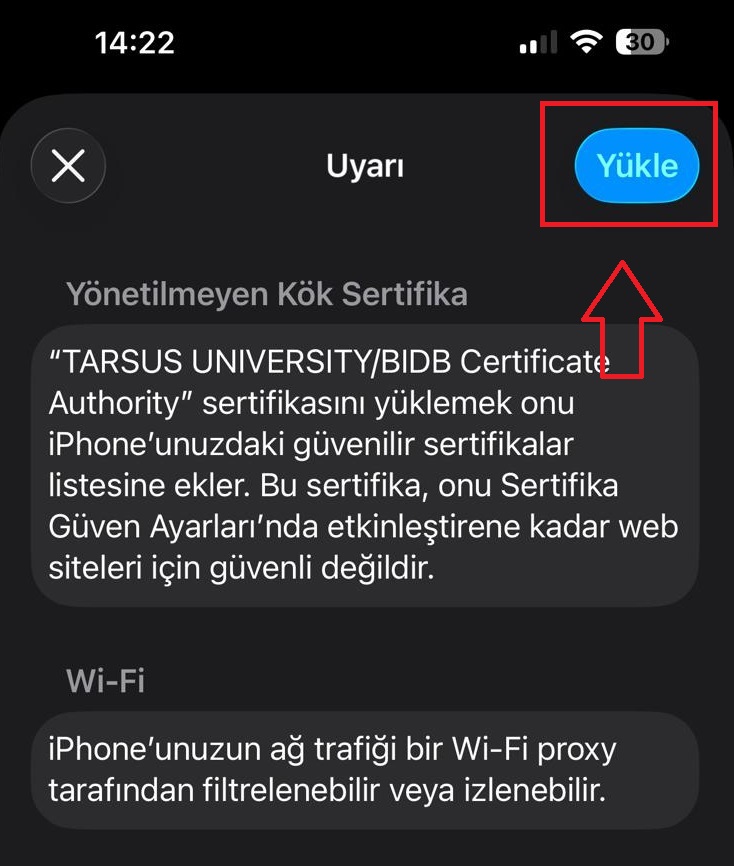
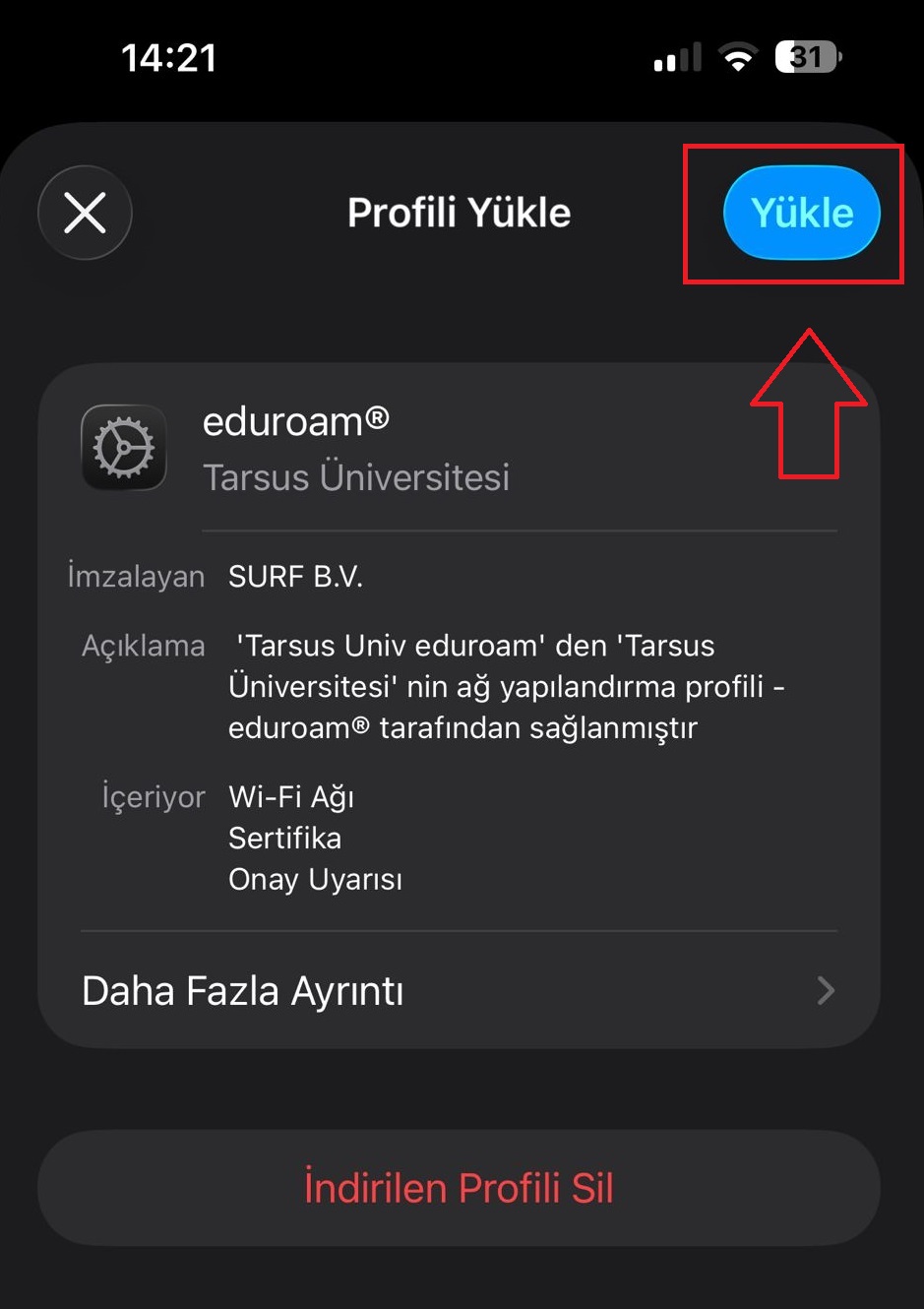
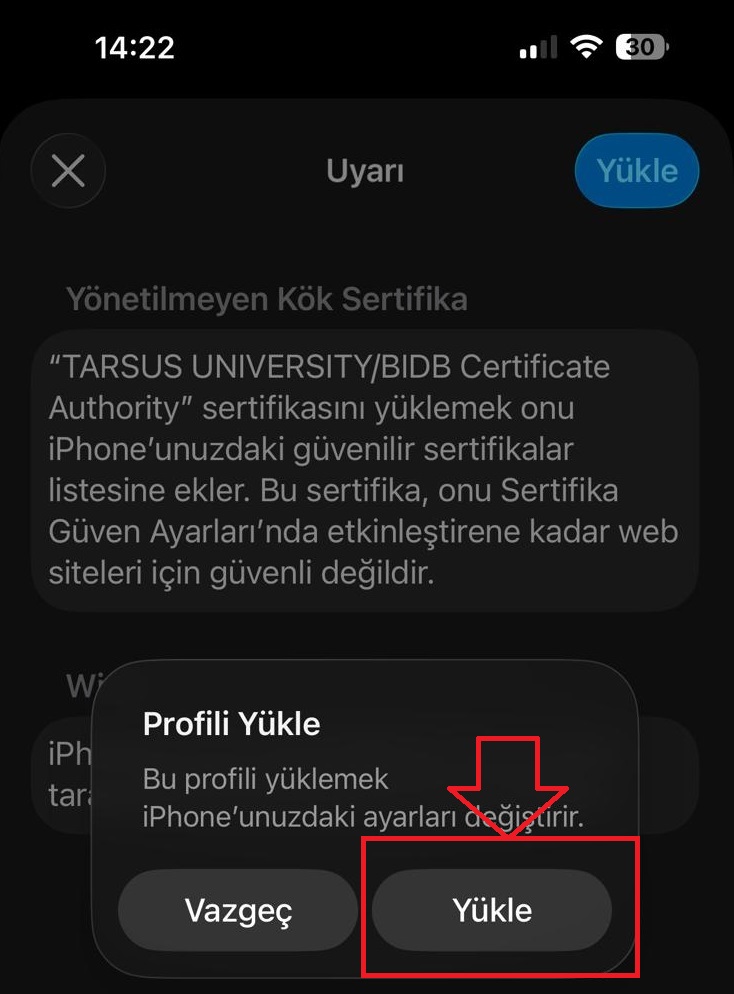
3. Açılan pencerede yükle butonuna tıklayınız.
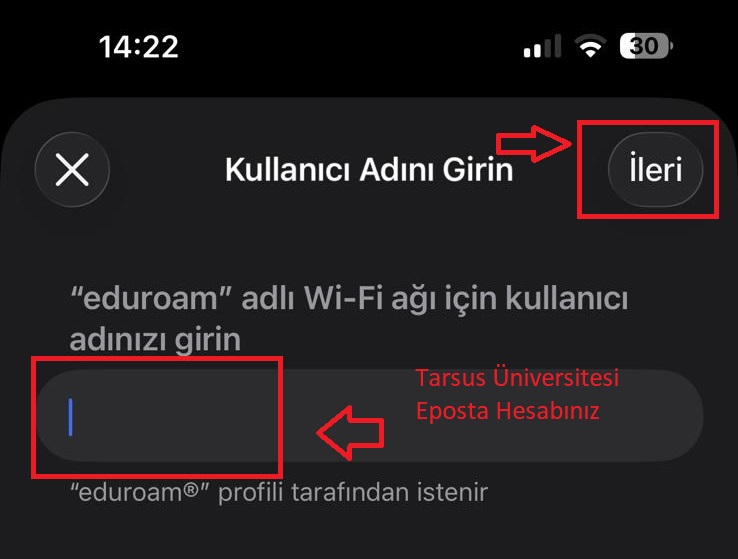
4. Kullanıcı adı kısmına eposta adresini yazınız.
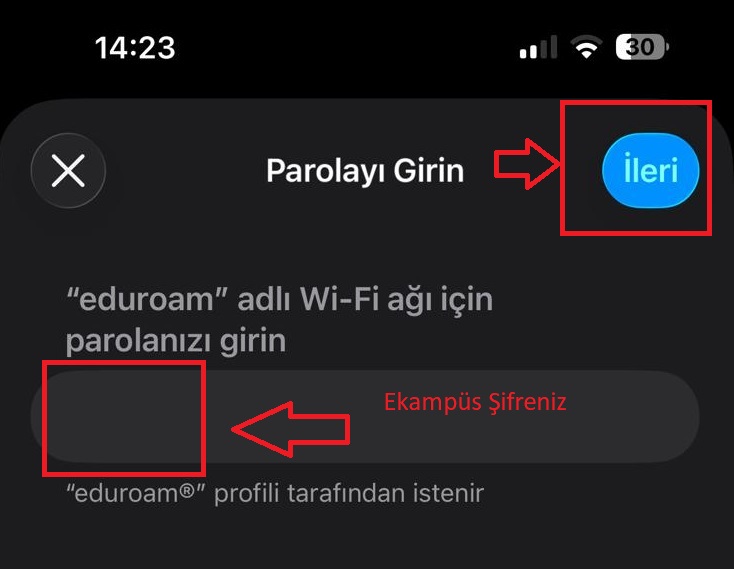
5. Parola kısmına da ekampüs şifrenizi yazınız.
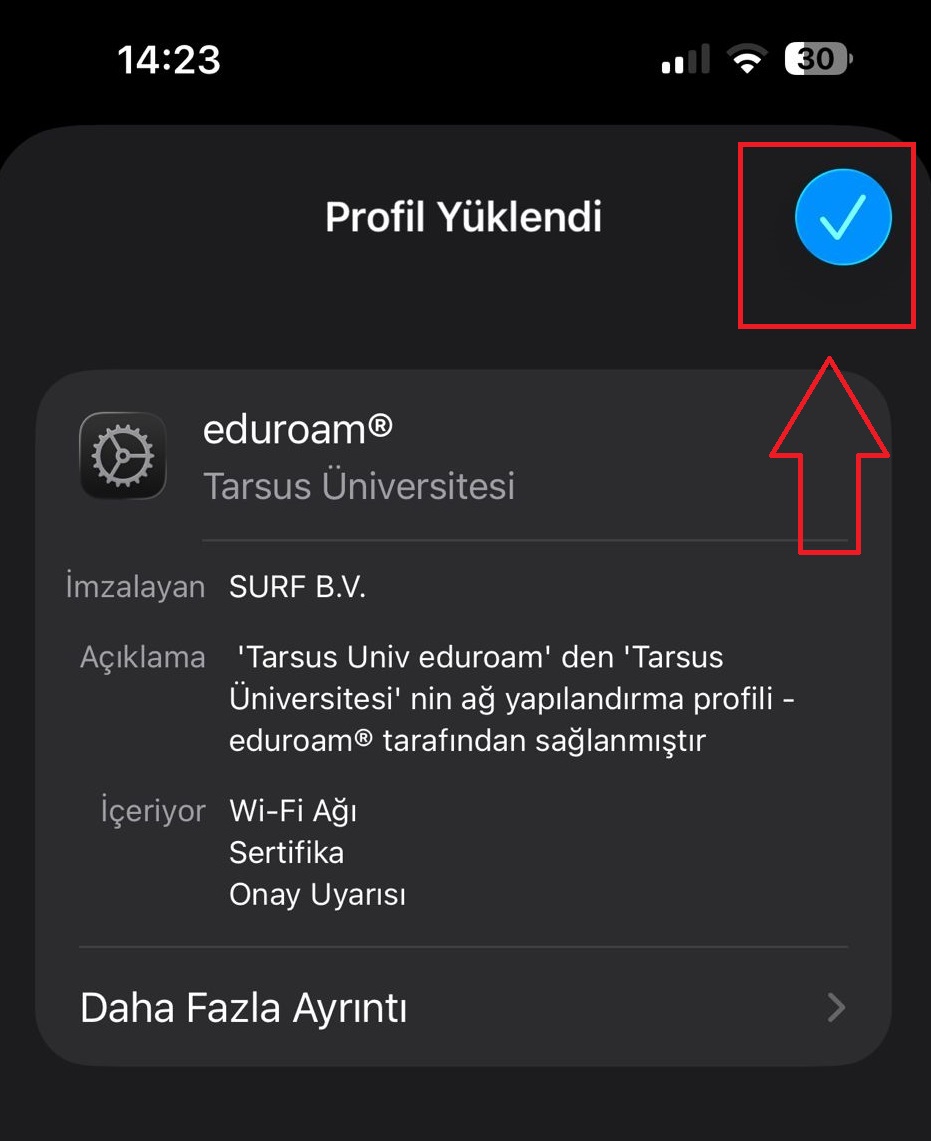
6. Profil yüklendiğinde eduroam ağına bağlanabilirsiniz.
Windows Eduroam Ayarları
1. Yöntem
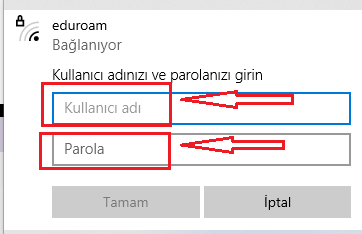
1. Wifi ağı taramasında eduroam bağlantısına tıkladıktan sonra kullanıcı adı(Tarsus Üniversitesi eposta adresiniz) ve şifrenizi(ekampüs şifreniz) giriniz.
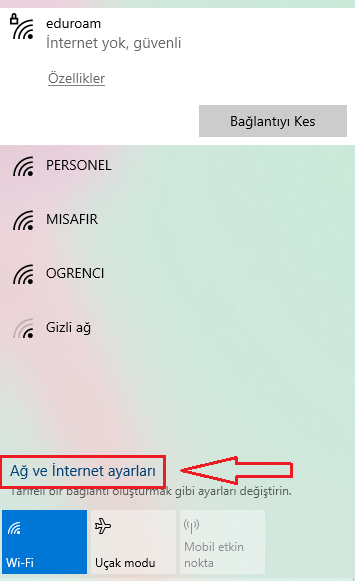
2. Ağ ve internet ayarlarını açınız.
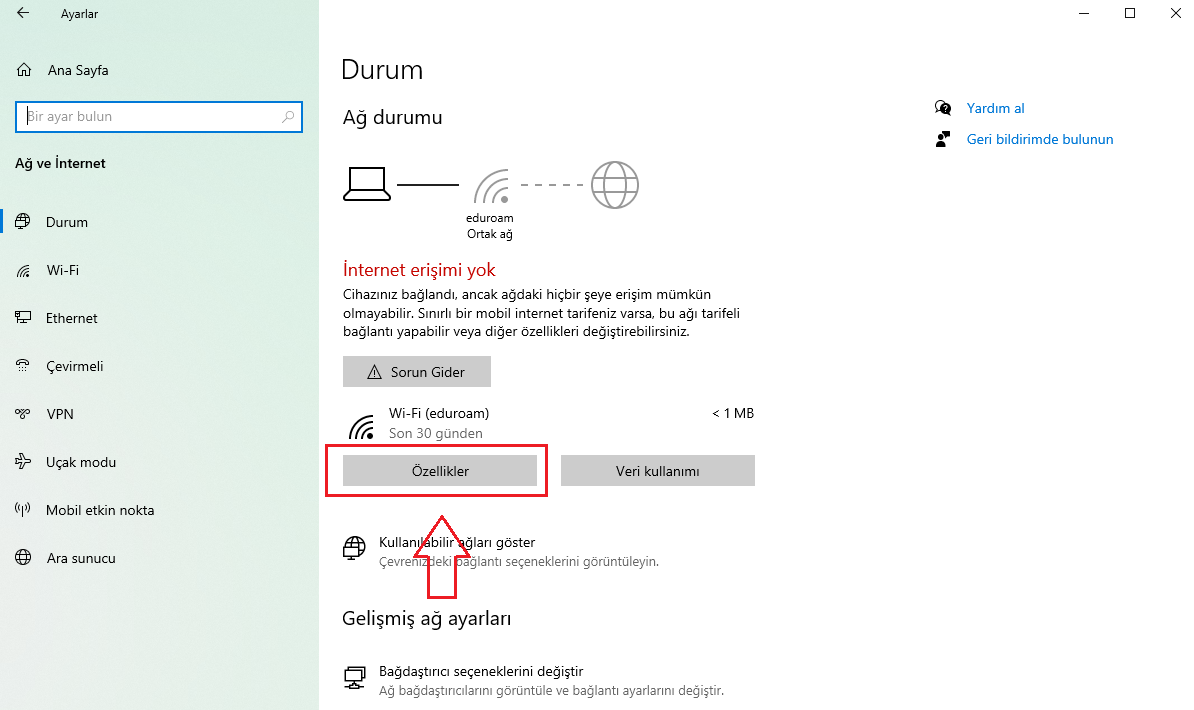
3. Daha sonra eduroam ağının özelliklerini açınız.
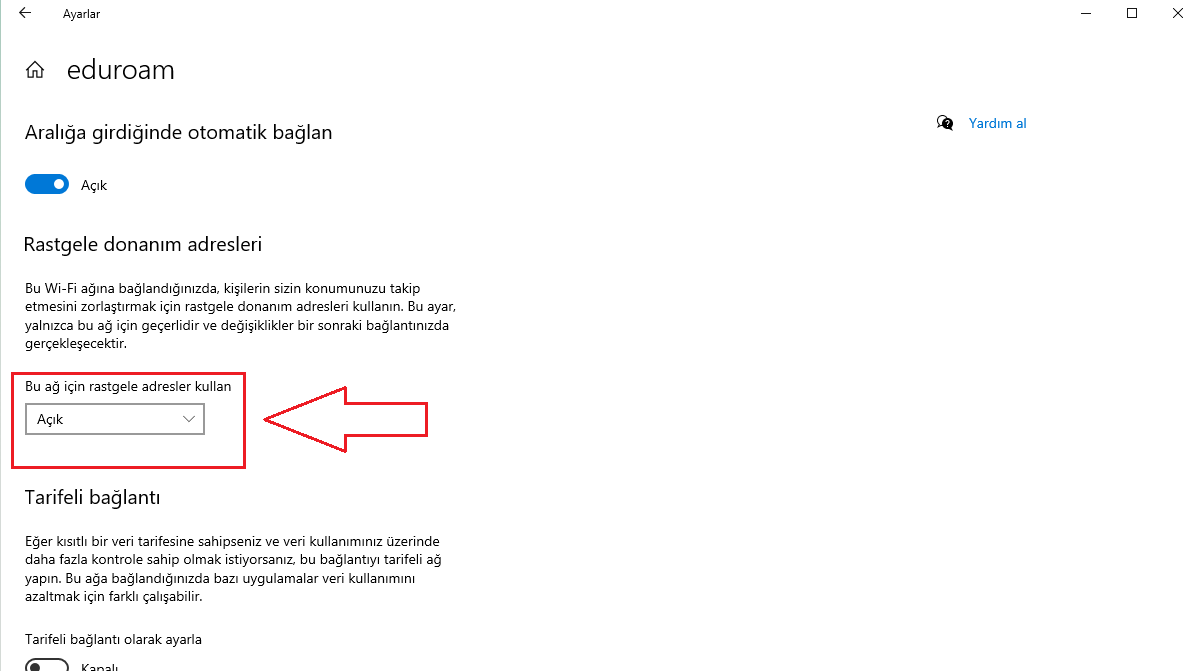
4. Bu ağ için rastgele adresler kullan seçeneğini açık duruma getiriniz.
5. Son olarak bağlantıyı kesip tekrar eduroam ağına bağlanınız. Bağlatınız başarılı bir şekilde kurulmuş olur.
2. Yöntem
İkinci yöntem olarak buradan indirdiğiniz kurulum dosyası ile bağlanabilirsiniz.
Linux Eduroam Ayarları
1. Yöntem
Aşağıda izlemeniz gereken adımlar yer almaktdır. Ayrıca göresellerle de nasıl bağlantı kuracağınız anlatılmaktadır.
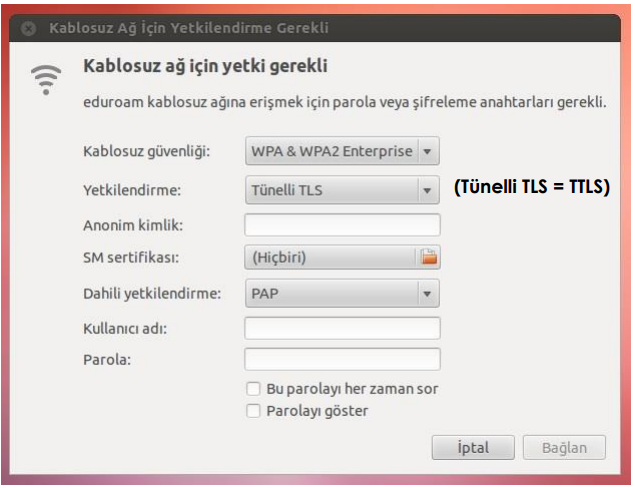
1. Cihazınızın kablosuz bağlantılar bölümünden eduroam ağına tıklayınız.
2. Kablosuz Güvenliği "WPA&WPA2 Enterprise" olarak seçiniz.
3. Yetkilendirmeyi "Tünelli TLS" olarak ayarlayınız.
4. Anonim kimlik boş kalmalıdır.
5. SM sertifikasını "Hiçbiri" olarak seçiniz.
6. Dahili yetkilendirmesini "PAP" olarak seçiniz.
7. Kimlik kısmına eposta adresini yazınız.
8. Şifre kısmına da ekampüs şifrenizi yazınız.
10. Son olarak Bağlan seçeneğine tıklayınız.
2. Yöntem
İkinci yöntem olarak buradan indirdiğiniz kurulum dosyası ile bağlanabilirsiniz.
MacOS Eduroam Ayarları
Aşağıda izlemeniz gereken adımlar yer almaktdır.
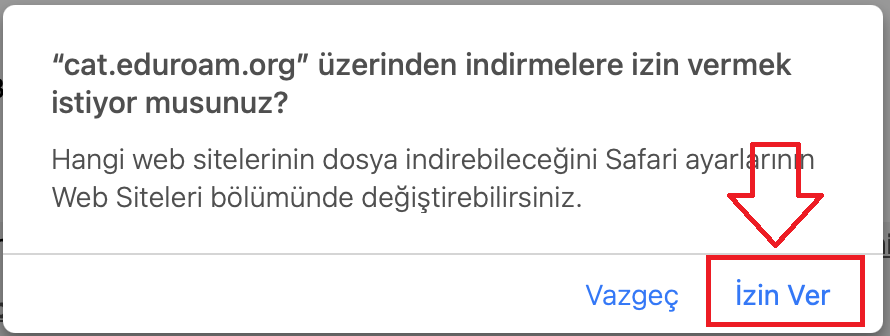
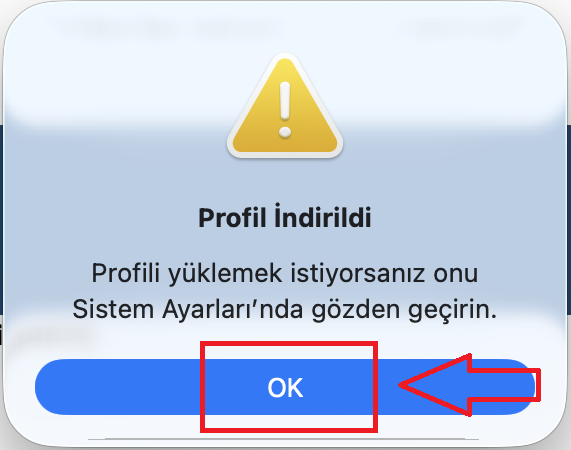
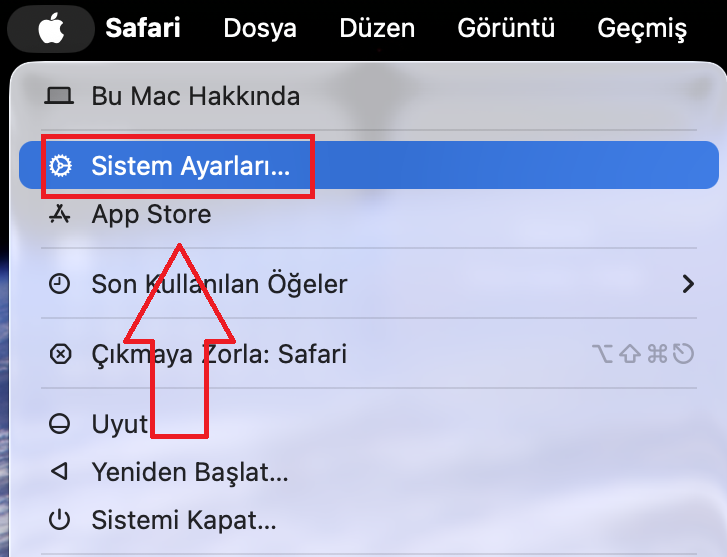
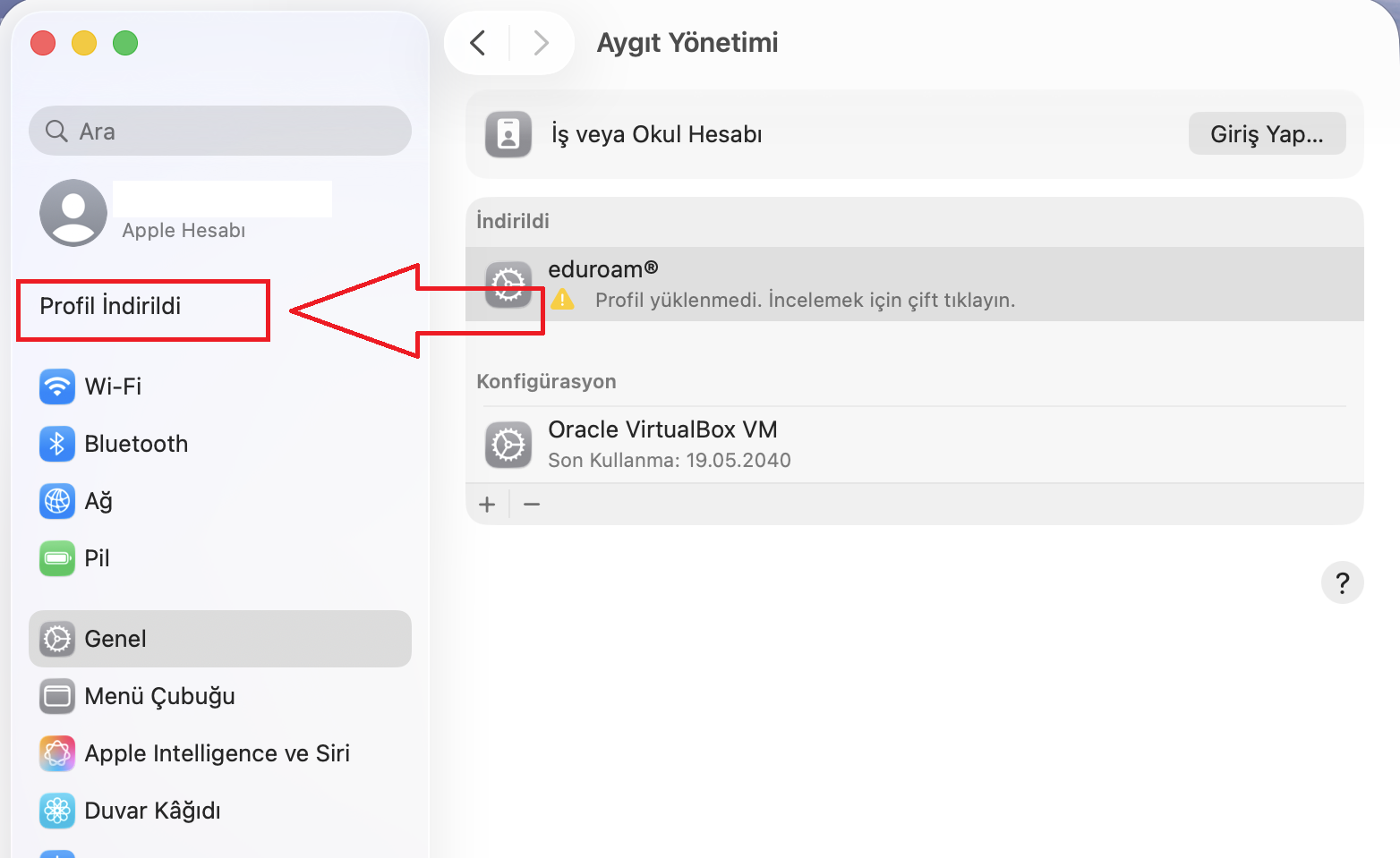
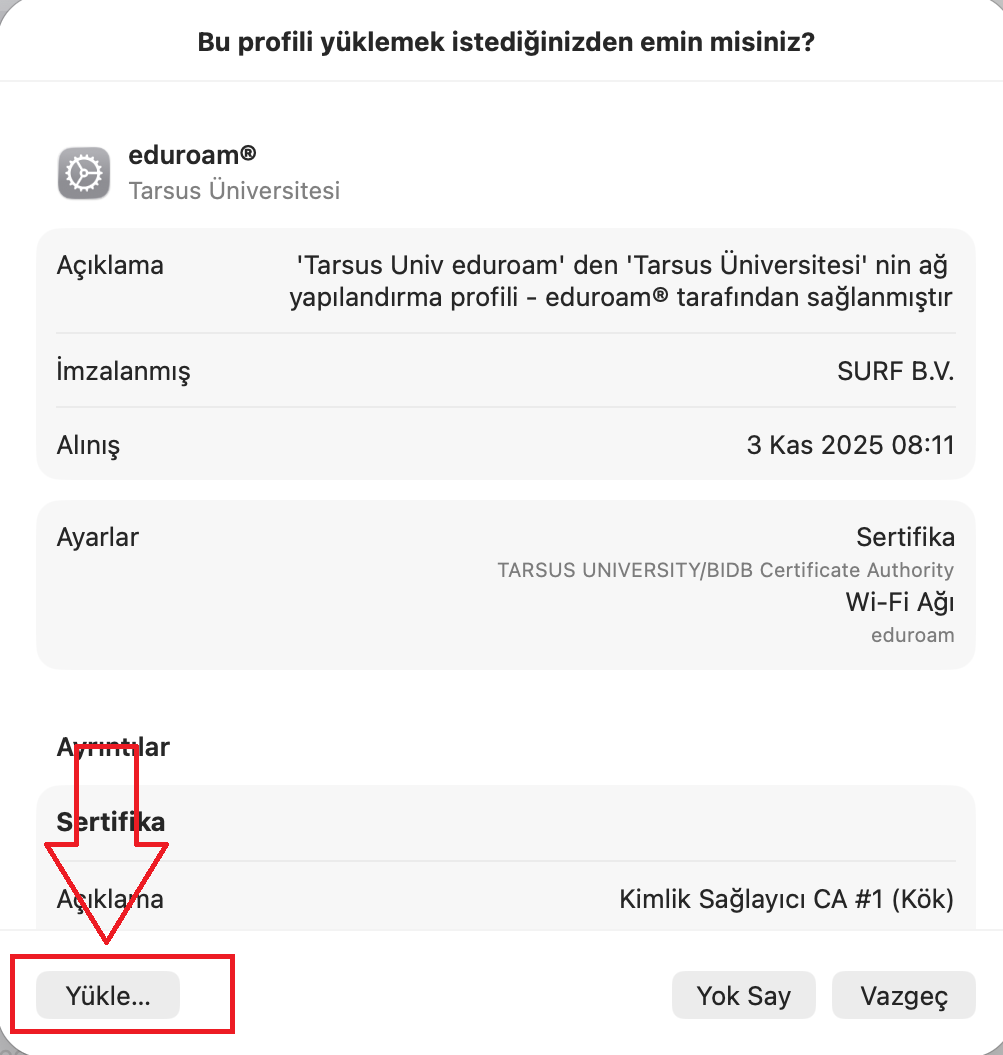
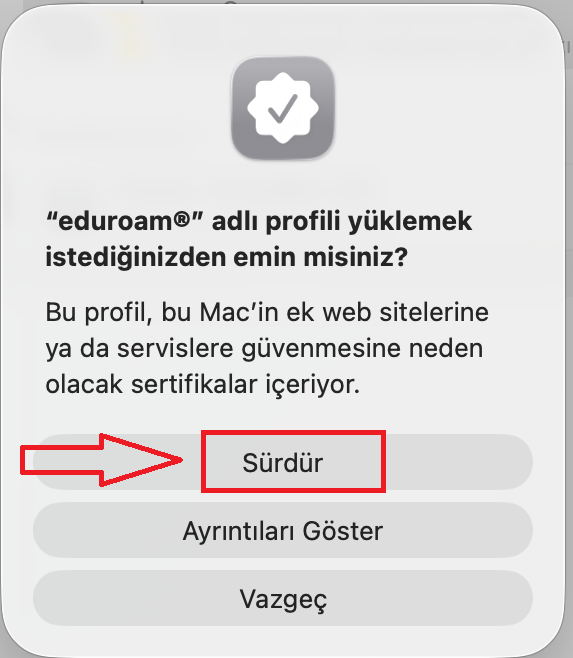
1. macOS için gerekli profil dosyasını Safari tarayıcısını kullanarak buradan indiriniz. İndirdiğiniz profil dosyasını çalıştırın. Sürdür butonuna tıklayınız.
2. Yeniden “Sürdür” butonuna tıklayınız.
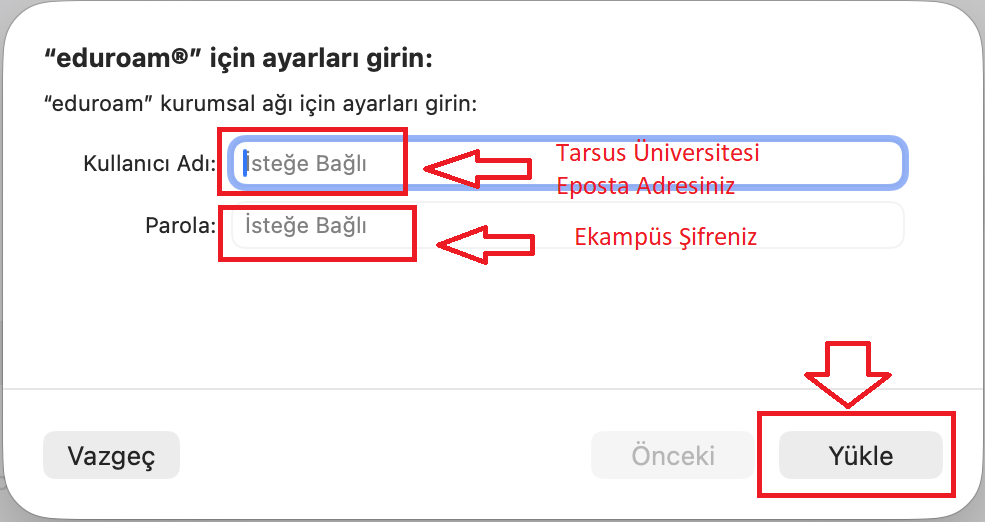
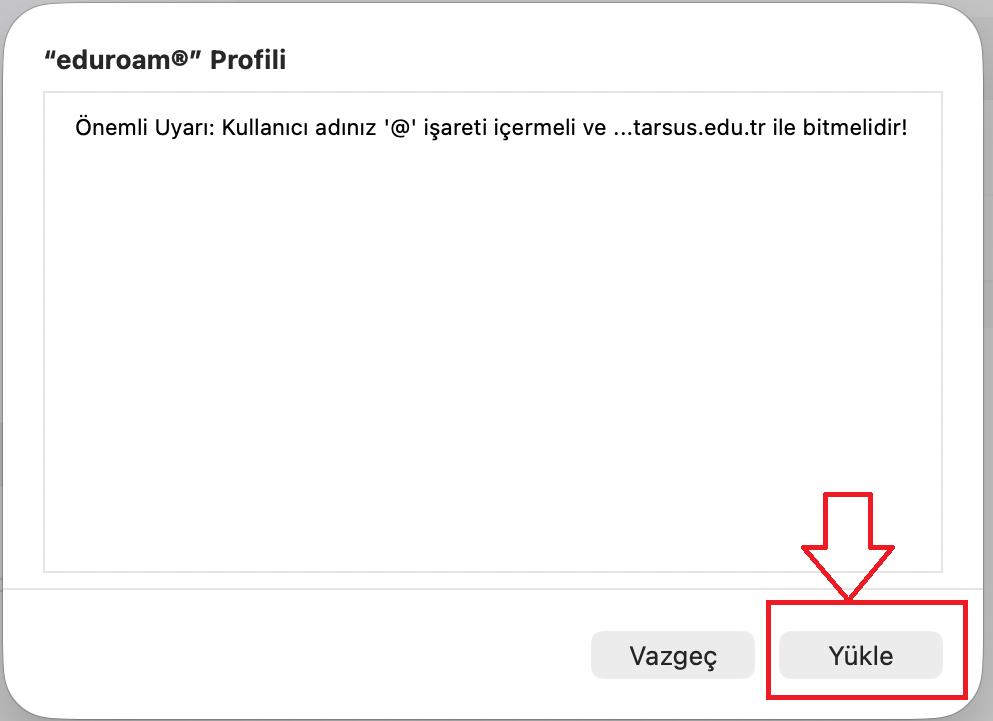
3. Kimlik kısmına eposta adresini yazınız.
4. Şifre kısmına da ekampüs şifrenizi yazınız.
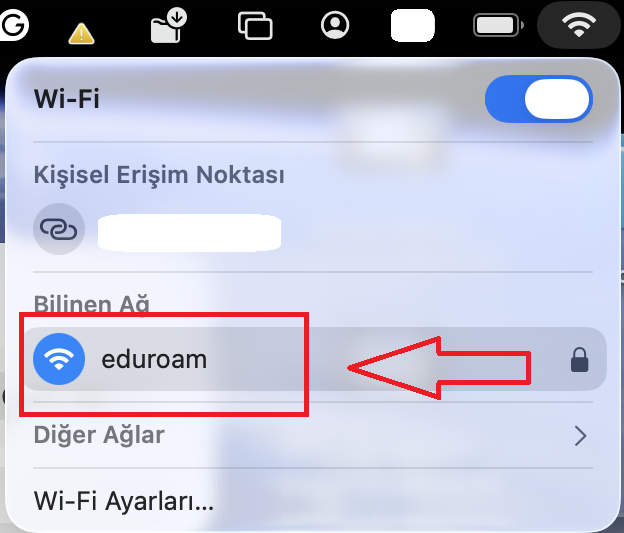
5. Son olarak wifi menüsünden eduroama bağlanınız.